Premier démarrage de Linux
Ne soyez pas timide ! Ouvrez grandes vos mirettes et partez à l'exploration !
Première prise de contact
Vous venez d'installer Linux et vous regardez, non sans émoi, défiler sur l'écran les messages de votre manchot qui s'éveille à la vie. Contrairement à Windows ou MacOS, tous les détails du fonctionnement de Linux vont vous être accessibles. On ne vous cache rien... mais vous êtes libres de ne pas les lire ;-)
Lancement du gestionnaire de démarrage
La première phase du démarrage va vous permettre de choisir le système d'exploitation que vous souhaitez démarrer.
En effet, vous avez peut-être conservé sur votre machine un Windows, quelle que soit sa version. Et vous vous dites : "je vais conserver quelques temps Windows pour effectuer une transition en douceur vers Linux". Certes ! Mais est-il possible de démarrer tantôt sur Linux, tantôt sur Windows ? Eh bien oui ! Le manchot n'est pas sectaire :-)
Les distributions contiennent généralement un "gestionnaire de démarrage", qui est presque toujours GRUB (plus rarement un autre tel que LILO). Ce gestionnaire permet de choisir quel système d'exploitation va démarrer.
Lorsque vous démarrerez votre ordinateur, vous verrez GRUB en mode texte (ici sous Ubuntu) :

Ou GRUB en mode graphique (ici sous Arch Linux):

Choisissez le système sur lequel démarrer, et appuyez sur entrée. Si vous ne faites rien, le système démarrera tout seul sur le système par défaut, souvent le premier de la liste, après quelques secondes.
Affichage des messages systèmes
Le démarrage se poursuit. En général vous avez un écran graphique avec une barre de progression ; vous pouvez cependant (en appuyant sur Esc par exemple, voir l'ensemble des messages de démarrage. Il s'agit d'une série d'informations sur l'initialisation de votre système et la détection du matériel. On vous l'a dit, on ne vous cache rien :-). Si vous souhaitez malgré tout parcourir ces informations, allez lire Aller plus loin avec Linux.
Vient ensuite le démarrage des services configurés sur votre machine (les lignes qui se terminent par [ OK ] quand le service s'est bien lancé).
| Remounting devfs at correct place if necessary Mounted devfs on /dev Freeing unused kernel memory: 136k freed INIT: version 2.83 booting scsi0: Tagged Queuing now active for Target 0 Setting default font (lat0-16): [ OK ] Amorçage en cours. Veuillez patienter ... Bienvenue sous Mandrake Linux 9.0 Pressez 'I' pour activer le mode interactif. Lancement du service DevFs : [ OK ] Démontage du RAMdisk initrd [ OK ] Mise en place des paramètres du noyau : [ OK ] Réglage de l'horloge (UTC): mar nov 12 17:28:00 [ OK ] Chargement du clavier par défaut : [ OK ] Affectation du nom de machine Lea : [ OK ] Initialisation du contrôleur USB (usb-uhci) [ OK ] Montage du système de fichiers USB [ OK ] Vérification du système de fichiers racine [ OK ] |
Vous pourrez plus tard configurer les services que vous voulez démarrer ou non. Lire l'article consacré à ce sujet.
Lancement de la session de travail
La dernière étape du démarrage de Linux consiste en l'ouverture d'une session de travail... Eh oui pour parler au manchot, il faut se présenter :-). Suivant ce que vous avez choisi lors de l'installation, trois cas de figure peuvent ensuite se présenter :
- Session en mode graphique : c'est la plupart du temps ce que vous obtiendrez à la première connexion et par la suite. Ci-dessous un exemple :

Cet écran vous donne la possibilité de vous connecter comme en interface texte, en entrant votre login et votre mot de passe. Mais il vous permet également de choisir le type d'interface graphique que vous souhaitez utiliser.
- Session en mode texte : l'écran ressemble à :
Linux Mandrake 9.0 (Dolphin) on i586 login: |
Tapez alors votre nom d'utilisateur, suivi de votre mot de passe (celui que vous avez défini lors de la phase d'installation). Si alors vous voulez démarrer l'environnement graphique, tapez 'startx, non sans avoir lu au préalable les quelques notions de ligne de commande présente dans la documentation Aller plus loin avec Linux.
- Autologin : certaines distributions récentes vous proposent de connecter automatiquement un utilisateur dès le démarrage. Vous n'avez pas à entrer votre mot de passe, et vous vous retrouvez directement sur votre bureau.
Environnements de bureau
Sous Linux, vous pourrez changer l'aspect et le comportement de votre bureau, car il n'y a pas d'environnement graphique unique : les plus courants sont GNOME et KDE, mais il en existe de nombreux autres.
Voici à quoi peut ressembler l'environnement de bureau GNOME :

exemple de bureau GNOME 3.
Pour plus d'informations sur cet environnement, consultez la documentation de Léa sur GNOME.
Voici à quoi peut ressembler l'environnement de bureau KDE Plasma :

Pour plus d'informations sur cet environnement, consultez la documentation de Léa sur KDE.
Voici à quoi peut ressembler l'environnement de bureau Xfce. Xfce est particulièrement adapté aux petites configurations, c'est une des nombreuses alternatives à GNOME et KDE :

Les environnements de bureau ont des fonctionnalités communes. En voici quelques unes :
- Une menu avec des applications;
- Des icônes;
- Des applications de paramètrage;
- Des bureaux virtuels. Ils permettent de disposer de plusieurs écrans virtuels différents que vous affichez tour à tour . Vous pouvez ainsi par exemple organiser vos fenêtres de travail par type d'application.
Exemple :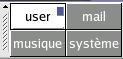 Le bureau actif est indiqué en grisé (ici le bureau "user"), et vous pouvez voir le contour de vos fenêtres. Pour passer d'un bureau virtuel à l'autre, il suffit de cliquer sur l'une des 4 cases en fonction du bureau choisi.

Démarrer et arrêter
Pour démarrer, il suffit d'allumer son ordinateur ;-) ou bien de le redémarrer.
Pour arrêter Linux (ou le redémarrer), vous avez la possibilité de le faire en mode graphique, en cliquant sur le signe ⏻ ou la mention « Quitter ». On trouve généralement ceci en haut à gauche du bureau ou en bas à droite, éventuellement dans un menu. Vous pouvez aussi le faire en mode texte (en root) : reboot pour redémarrer, ou shutdown pour arrêter.
Au secours !
Linux est réputé pour sa stabilité, toutefois des manipulations un peu violentes peuvent vous faire perdre la main sur votre interface graphique. Qu'à cela ne tienne ! Avec Linux, il faut perdre l'habitude d'éteindre sa machine violemment, ou d'appuyer sur le bouton "reset". Suivez plutôt Sortir élégamment d'un plantage, afin de « déplanter » proprement votre ordinateur.
Autres cas de figure gênant, vous démarrez ou redémarrez votre Linux suite à une manipulation quelconque et celui-ci ne veut rien entendre... Impossible de démarrer, pas même le gestionnaire de multiboot... Pas de panique ! Vous disposez de plusieurs solutions.
Il existe de nombreuses façons d'accéder à vos partitions où est installé le système et à vos partitions de données. Le plus simple est d'utiliser un support amovible dit live, typiquement une clef USB. Voir pour cela la documentation Essayer GNU/Linux sans l'installer.
▶ Découvrir Linux, la suite : tableau d'équivalence de logiciels Windows / Linux et le tableau d'équivalence de logiciels macOS / Linux pour les « Maceux ».
@ Retour à la rubrique Découvrir Linux
À propos de cette documentation
Cette page fut créée par Jice et Anne le 01/12/2002. Elle a été complétée et mise à jour en 2009, 2011, 2013, 2018, 2022, 2025, 2026 par Jiel. Une partie a été détachée en 2018 et est dans le truc Trucs:Mode rescue.
Copyright
© 2002, 2009, 2011, 2013, 2018, 2022, 2025, 2026 Anne Nicolas, Jean-Christophe Cardot et Jiel Beaumadier
  
|
Ce document est publié sous licence Creative Commons Attribution, Partage à l'identique 4.0 : https://creativecommons.org/licenses/by-sa/4.0/ |